
Vous devez faire votre déclaration de TVA ? En tant qu'entrepreneur, la déclaration mensuelle de TVA peut vite devenir compliquée. Nous vous proposons ce modèle de feuille de calcul Excel qui va grandement vous faciliter la tâche !
Remplir sa déclaration de TVA CA3 peut vite se transformer en calvaire sans un suivi rigoureux de la TVA encaissée et payée durant la période en question. De plus, si vos ventes sont soumises à différents taux, il vous faudra différencier ceux-ci dans votre déclaration, ce qui peut entraîner des calculs rébarbatifs en fin de période. Zervant vous propose donc un modèle gratuit et simple de fichier Excel de suivi de TVA sur ventes et achats.
Remplir une déclaration de TVA CA3 peut s’avérer être un exercice difficile. Nous vous conseillons donc de vous faire accompagner par un expert-comptable, il vous évitera des erreurs visibles notamment au cours d’un contrôle fiscal. Si vous souhaitez mieux comprendre ou procéder tout de même en autonomie, il est recommandé de procéder ligne par ligne. Créer un tableau préparatoire de déclaration de TVA sur Excel peut vous permettre de mieux appréhender la période de la déclaration.
#DELTA # Déclaration de la TVA CA3
Comment fonctionne la déclaration de TVA ?
Déclaration de TVA : comment ça marche ? Il existe deux types de déclarations de TVA :
- la déclaration de la TVA sur les débits : dans ce cas vous déclarez votre TVA lorsque vous éditez votre facture. Cela concerne les entreprises vendant des biens.
- la déclaration de TVA sur les encaissements : dans ce cas vous déclarez votre TVA lorsque votre client vous paye.
Calcul de la TVA à déclarer
Pour calculer la TVA à déclarer, la méthode est très simple. Vous devez calculer la TVA que vous avez perçue (TVA collectée) et déduire la TVA que vous avez payée (TVA déductible).
Lire aussi: Déclaration préparatoire TVA
Principe de la TVA
La TVA est un impôt indirect : les entreprises collectent la TVA sur leurs ventes pour le compte de l’État. Cette taxe est généralement neutre pour leur trésorerie puisqu’elles reversent ce qu’elles collectent et déduisent la TVA payée sur leurs achats. Cependant, certaines sociétés comme dans le bâtiment peuvent être bénéficiaires quand elles déduisent plus de TVA (20%) sur leurs achats qu’elles n’en collectent (10% ou 5,5%) sur leurs ventes. En France, il existe 3 taux de TVA : 20%, 10% et 5,5%. Certains produits de première nécessité sont taxés à 2,1%.
La TVA n'est pas réservée aux sociétés. Les auto-entrepreneurs peuvent aussi y être assujettis. Pour en savoir plus, vous pouvez consulter notre article sur les auto-entrepreneurs et la TVA.
À qui s'adresse ce classeur Excel ?
Ce modèle Excel s’adresse aux entrepreneurs soumis à la TVA mensuelle : autoentrepreneurs ayant opté pour le régime réel ou ayant dépassé les seuils de la franchise en base de TVA, et les sociétés commerciales.
Si vous recherchez un expert-comptable en ligne pour vous accompagner dans vos déclarations de TVA, nous vous invitons à consulter notre avis sur l'expert-comptable en ligne Keobiz. Vous pouvez également vous tourner vers des solutions de comptabilité en ligne comme LegalPlace Compta, dont nous avons analysé l'offre dans notre avis sur LegalPlace Compta.
Lire aussi: Déclaration TVA facile
Le formulaire ca 3 doit être utilisé par les entreprises relevant du régime réel normal ou du régime réel simplifié. Il doit être transmis à l'administration fiscale dans les délais pour ne pas être exposé à des pénalités de retard.
Télécharger la feuille de calcul Excel : Déclaration de TVA mensuelle
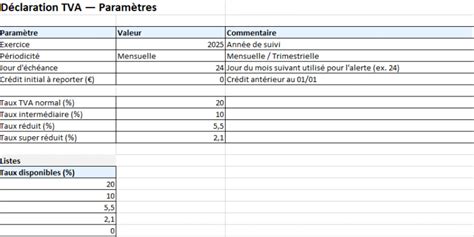
Télécharger notre feuille de travail en cliquant sur l'image :
Notice d’utilisation de cette feuille de calcul
Dans ce tableau les cases en vertes sont à remplir. Les cases bleues/gris correspondent aux lignes sur la déclaration de TVA CA3.
La feuille de calcul est structurée en 4 parties :
A- La TVA collectée
Vous saisissez ici vos ventes et opérations imposables, en distinguant :
Lire aussi: Entreprises françaises et TVA à Monaco
- Ventes de biens/services
- Achats intra-communautaires
- Autres opérations imposables
B- Décompte de la TVA à payer
Reprise automatique des totaux de TVA collectés précédemment.
C- Calcul de la TVA déductible
Dans un premier temps, il est nécessaire reporter le montant de la TVA récupérable de vos achats. Il vous faut additionner chaque montant de TVA.
Ensuite dans le tableau vous devez indiquer les prestations de services non payées à la date de la période de la déclaration.
Exemple : pour la déclaration réalisée en février, la période de déclaration est du 1ier au 31 janvier.
D- Détermination du montant à payer
Le tableau détermine le montant de la TVA à payer ou votre crédit de TVA pour le mois.
Vous pouvez demander le remboursement de votre crédit de TVA dès lors qu’il dépasse 760 € TTC en remboursement mensuel, et 150 € TTC en remboursement trimestriel.
Nous utilisons ce tableau depuis plusieurs années et il nous fait gagner un temps précieux chaque mois.
Comment déclarer la TVA ?
La déclaration de TVA : une étape redoutée par beaucoup d’entrepreneurs. Et pour cause : elle prend du temps et si inexacte, votre entreprise risque des sanctions importantes.
Pour déclarer la TVA, vous avez deux options :
- Passer par un partenaire : expert-comptable, organisme agréé, prestataire spécialisé.
- Déclarer en ligne via la rubrique « Déclarer TVA » de votre espace professionnel sur le compte en ligne de l’administration fiscale.
Beaucoup d’entrepreneurs optent pour la deuxième option. Pour faire sa déclaration de TVA en ligne, vous devez remplir un formulaire et l’envoyer ensuite à l’administration fiscale. Le type de formulaire dépend du régime d’imposition de l’entreprise.
Déclaration de TVA pour les auto-entrepreneurs
Dans ce cas, vous n’êtes pas soumis à la TVA sur vos opérations. Vous n’aurez donc aucune déclaration à déposer. Ce régime est souvent associé aux microentrepreneurs mais certaines micro entreprises dépassent ce seuil. Comment déclarer la TVA en auto entrepreneur dans ce cas ? Si votre chiffre d’affaires dépasse le seuil en cours d’année civile, il faudra facturer avec la TVA à partir du premier jour du mois de dépassement. Il faudra également entamer d’autres démarches.
En ce qui concerne la déclaration de TVA, vous devrez remplir le formulaire CA12. La fréquence dépendra en revanche du montant déclaré.
- Si elle est de moins de 15 000 euros : l’entreprise doit créer une déclaration de TVA annuelle au plus tard le 2e jour ouvré suivant le 1er mai.
- Si elle est de plus de 15 000 euros : vous devrez faire une déclaration de TVA mensuelle, à la date indiquée dans votre espace pro. Vous devrez remplir une déclaration CA3 chaque mois.
Pour vous aider, il existe des notices avec le formulaire au moment de déclarer en ligne. La date de limite de dépôt des déclarations de TVA auprès du service des impôts est située entre le 15 et le 24 du mois concerné. Concernant la déclaration annuelle, cela dépend de votre date de clôture d’exercice. Si elle est au 31/12, vous devrez la remettre au 2e jour ouvré suivant le 1er mai.
Pour une clôture au 31 décembre : l’entreprise doit payer la TVA en plusieurs fois. Un premier acompte en juillet (55% de la taxe due l’année précédente), un 2e acompte en décembre (40% de la taxe due l’année précédente), le solde au moment du dépôt de la déclaration de TVA en mai de l’année suivante.
Pour une clôture à une autre date : vous devrez vérifier en fonction du mois de clôture.
Conseils supplémentaires
Vous vous demandez la formule pour calculer une TVA sur Excel ? Aujourd'hui je partage mon expérience en cabinet comptable afin de vous faire gagner du temps et de l'argent à trouver les partenaires et les logiciels qui vous correspondent vraiment.
Montant TTC : Dans le cas d’un montant TTC sans montant HT, ne vous perdez pas dans les calculs (que vous n’avez pas utilisés depuis le lycée), et utilisez le tableau dans l’espace de droite. Entrez le montant TTC, choisissez le taux de TVA et tapez entrer. Le tour est joué.
Autres taux de TVA : Si vous souhaitez utiliser un autre taux de TVA que ceux renseignés (Taux de TVA applicables en France, mis à jour au premier janvier 2014), vous pouvez l’ajouter au tableau de l’onglet ”Taux de TVA” (à trouver en bas de page).
Insérer une ligne : Si le tableau est trop petit pour y rentrer toutes vos transactions, premièrement bravo, votre activité est dynamique ! Pour simplifier encore plus la gestion de votre entreprise, éditez vos factures clients en ligne avec Zervant.
Avertissement : Certains des liens sur ce site sont des liens d'affiliation, ce qui signifie que si vous cliquez sur l'un des liens et achetez un article, nous sommes susceptibles de recevoir une commission. Cependant, toutes les opinions sont les nôtres.
Attention ⚠️ Nous ne sommes pas des professionnels de la fiscalité ou des aspects légaux. Cet article présente seulement notre avis et non un conseil fiscal, comptable et social. Assurez-vous de contacter un professionnel pour vous accompagner.
Configuration Avancée pour les Déclarations de TVA
Pour générer automatiquement l’état, vous devez d’abord créer suffisamment de codes de taxe afin de conserver une comptabilité TVA distincte pour chaque case de la déclaration de TVA. Vous pouvez également configurer deux codes de taxe distincts : un pour la TVA due et un pour la déduction de la TVA.
Dans les tableaux suivants, la colonne Résultat de la recherche affiche le résultat de la recherche préconfiguré pour une ligne de déclaration de TVA spécifique dans le format de déclaration de TVA.
| Champ | Description |
|---|---|
| Montant des versements complémentaires de TICFE | À effectuer. |
| Montant des versements complémentaires de TICGN | À effectuer. |
| Montant des versements complémentaires de TICC | À effectuer. |
| Montant total des versements complémentaires de TIC | À effectuer. |
| Crédit de TVA à reporter | (ligne 25 - ligne 26). |
Pour un achat soumis à taxe d’électricité, de gaz, de chaud ou de froid avec une taxe au preneur, configurez le code de taxe UT_S_RC avec la taxe d’utilisation. Associez ensuite le code avec le résultat de recherche UseTaxTaxableElectricityGasHeatCold de la recherche Opération et le résultat de recherche UseTaxFranceStandard de la recherche Champ d’état. Dans ce cas, les montants qui utilisent le code de taxe VAT_S_RC seront reflétés sur les lignes 3A (par le biais de la recherche Opération), et 08 (par le biais de la recherche Champ d’état).
Sélectionnez l’opération à paramétrer. Permet de sélectionner le code de taxe à associer à l’opération. Les transactions de taxe validées qui utilisent le code de taxe sélectionné seront collectées dans la case de déclaration appropriée. Si vous avez créé suffisamment de codes de taxe pour déterminer une case de déclaration, sélectionnez *Non vide*. Si vous n’avez pas créé suffisamment de codes de taxe pour qu’un code de taxe ne génère des montants que dans une seule case de déclaration, configurez un classifieur de transaction.
Taxe d’utilisation. Pour chaque classifieur de transaction, un classifieur pour l’avoir est également disponible. Assurez-vous d’associer tous les codes de taxe aux résultats de recherche. Comme dernière ligne de la configuration, créez une ligne où vous associez la valeur *Non vide* du champ Code de taxe au résultat de recherche France.
Ce format sera imprimé lorsque vous exécuterez l’état État de la taxe pour la période de règlement. Accédez à Taxe>Taxe de vente>Administrations fiscales. Sur la page Autorités fiscales, sélectionnez l’administration fiscale, puis, dans le champ Présentation d’état, sélectionnez Par défaut.
Si vous avez configuré une déclaration de TVA dans une entité juridique qui a plusieurs immatriculations à la TVA, accédez à Comptabilité>Paramétrage>Paramètres de comptabilité. Dans la boîte de dialogue Paramètres des états électroniques, définissez les champs comme expliqué dans la section Aperçu de la déclaration de TVA dans Excel à partir de la tâche périodique État de la taxe pour la période de règlement plus haut dans cet article. L’état est généré uniquement pour la ligne sélectionnée du paiement de taxe.
Si vous utilisez des messages électroniques pour générer l’état, vous pouvez collecter les données fiscales auprès de plusieurs entités juridiques. Le package de données incluant des exemples de paramètres contient des paramètres de messages électroniques qui sont utilisés pour générer l’état Excel pour la France. Vous pouvez développer ces paramètres ou créer les vôtres.
Dans LCS, dans la bibliothèque d’actifs partagés, sélectionnez Package de données comme type d’actif, puis téléchargez le package Déclaration de TVA FR. Dans la boîte de dialogue Ajouter un fichier, assurez-vous que le champ Format des données source est défini sur Package, sélectionnez Charger et ajouter, puis sélectionnez le fichier .zip que vous avez précédemment téléchargé.
Dans le volet de gauche, sélectionnez le format d’état à générer. Facultatif : Dans le raccourci Messages, sélectionnez Collecter des données, puis cliquez sur OK. Les paiements de taxe qui ont été générés précédemment sont ajoutés au message. Pour plus d’informations, voir la section Régler et valider la taxe plus haut dans cet article.
Facultatif : Dans le raccourci Éléments du message, passez en revue les paiements de taxe qui sont transférés pour traitement. Facultatif : Sélectionnez Document d’origine pour examiner les paiements de taxe, ou sélectionnez Supprimer pour exclure les paiements de taxe du traitement.
Dans le raccourci Messages, sélectionnez Mettre à jour le statut. Dans la boîte de dialogue Mettre à jour le statut, sélectionnez l’action Prêt à générer, puis cliquez sur OK.
Sélectionnez Générer l’état. Sélectionnez la période de règlement. Si vous avez sélectionné Collecter des données à l’étape 5, vous pouvez ignorer ce champ. Si vous avez sélectionné Collecter des données à l’étape 5, vous pouvez ignorer ce champ. Cliquez sur le bouton Pièces jointes (le symbole du trombone) dans l’angle supérieur droit de la page, puis sélectionnez Ouvrir pour ouvrir le fichier. Dans la grille Configuration des sources de données, un nouveau champ Société est disponible. Entrez une valeur qui vous aidera à comprendre d’où vient cet enregistrement. Sélectionnez Retour TVA.
Indiquez grâce à la liste déroulante le taux de TVA associé. En bas de votre tableau de suivi des transactions, vous trouverez un tableau récapitulatif des montants à déclarer.
balises: #Tva