
L'univers Android évolue constamment pour répondre aux besoins spécifiques de ses utilisateurs. Les smartphones Android intègrent désormais des fonctionnalités avancées de personnalisation des interfaces, permettant à chaque utilisatrice de créer un environnement numérique qui reflète sa personnalité. Une autre tendance majeure est l’intégration accrue des applications de bien-être et de gestion financière.
Les applications dédiées au suivi des dépenses, à la planification budgétaire et à la gestion des factures deviennent indispensables pour les femmes actives. En outre, les innovations en matière de caméra et de photographie répondent également aux attentes des utilisatrices.
Les smartphones Android offrent désormais des options de prise de vue optimisées pour la beauté et la créativité, avec des filtres avancés et des outils d’édition intégrés. Enfin, les accessoires Android se personnalisent de plus en plus pour répondre aux goûts féminins. Des étuis de téléphone aux smartwatches, ces accessoires combinent fonctionnalité et esthétique, offrant une harmonie parfaite entre style et utilité.
Samsung Finance+ est une application de productivité conçue pour faciliter l'accès aux services de financement par EMI (Equated Monthly Installments). Exclusivement disponible sur les smartphones Samsung, cette application permet aux utilisateurs d'obtenir des offres de financement rapidement, souvent en quelques minutes.
L'application cible principalement les utilisateurs cherchant des solutions financières pratiques et rapides. Avec Samsung Finance+, les utilisateurs peuvent gérer leurs options de financement directement depuis leur appareil mobile, ce qui apporte une flexibilité accrue dans la gestion de leurs dépenses.
Lire aussi: Téléviseurs Samsung et TVA
Avec Samsung Finance+, vous pouvez acheter vos produits Samsung préférés sur le site officiel ou dans l'un des 20 000+ magasins physiques. Vous pouvez payer vos achats en versements mensuels faciles en vous inscrivant à Samsung Finance+.
Ce service de financement sans papier offre une approbation instantanée et vous n'avez pas besoin d'avoir un score CIBIL pour postuler. Une fois inscrit, vous pouvez utiliser l'application pour gérer votre prêt. Vous pouvez consulter et gérer les prêts actifs et passés, recevoir des alertes ponctuelles pour les paiements, effectuer des remboursements pour vos prêts actifs et améliorer votre score de crédit.
Les offres et acteurs bancaires référencés sur cette page le sont à titre gratuit. À l'instar de Google et Apple qui ont développé leur portefeuille mobile Google Pay et Apple Pay, Samsung, le constructeur coréen a également lancé sa propre application de paiement sans contact sur mobile.
Samsung Now Brief se positionne comme un outil incontournable pour les femmes modernes, offrant une gestion proactive des tâches financières et personnelles. Ce qui distingue Samsung Now Brief, c’est sa capacité à centraliser les informations cruciales et à les présenter de manière claire et concise.
Contrairement à d’autres applications de gestion, Now Brief offre une vue d’ensemble qui permet de suivre les finances, les rendez-vous et les rappels sans avoir à naviguer entre plusieurs applications. De plus, l’intégration avec des services financiers tels que Crédit Agricole et Société Générale renforce la sécurité et la fiabilité des transactions.
Lire aussi: Comment est organisé Samsung Electronics ?
Les femmes peuvent ainsi effectuer des paiements en toute confiance, sachant que leurs informations sont protégées par des protocoles de sécurité avancés. En outre, la personnalisation offerte par Now Brief permet à chaque utilisatrice de configurer les notifications et les rappels selon ses préférences.
Que ce soit pour recevoir des alertes de paiement ou des suggestions de gestion budgétaire, chaque fonctionnalité peut être ajustée pour s’adapter au mode de vie de chacun. Samsung Now Brief, intégré dans les derniers modèles Galaxy, est une application phare qui offre des résumés personnalisés des informations importantes tout au long de la journée.
Comment Optimiser l'Utilisation de Votre Smartphone Android
Optimiser l’utilisation de son smartphone Android peut transformer l’expérience quotidienne, en particulier pour les femmes qui jonglent entre multiples responsabilités. Une des astuces les plus efficaces est d’exploiter les fonctions de gestion des tâches offertes par des applications comme Lydia et PayPal. Une autre astuce consiste à utiliser les raccourcis et widgets sur l’écran d’accueil.
En personnalisant les widgets pour accéder rapidement aux applications les plus utilisées, comme Samsung Now Brief, les utilisatrices peuvent gagner un temps précieux. De plus, l’intégration des assistants vocaux comme Bixby avec des routines personnalisées peut grandement améliorer l’efficacité.
Enfin, la gestion proactive des notifications est essentielle. En paramétrant les notifications pour qu’elles apparaissent de manière discrète mais efficace, il est possible de rester informée sans être submergée.
Lire aussi: ce que pensent les clients de Samsung SARL
Le choix des applications peut considérablement améliorer la gestion quotidienne des tâches et des finances. Parmi les applications recommandées, Deliveroo se distingue pour la simplicité de commande de repas, idéal pour les femmes actives qui veulent gagner du temps.
Les applications de finance personnelle comme Lydia et PayPal sont essentielles pour suivre les dépenses, effectuer des paiements rapides et gérer les finances avec efficacité. Pour optimiser encore plus l’utilisation quotidienne, les applications de gestion de calendrier et de tâches, telles que Google Calendar et Todoist, peuvent être synchronisées avec Now Brief.
Samsung Pay (Samsung Wallet) : Votre Portefeuille Mobile
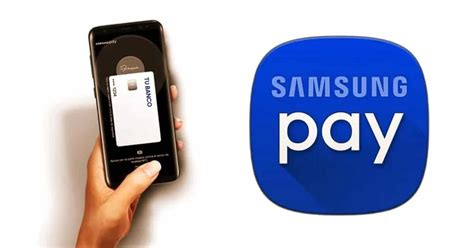
Samsung Pay, aussi appelé Samsung Wallet, est un portefeuille mobile. Concrètement, il s'agit d'une application disponible sur certains modèles de smartphones de la marque Samsung (et notamment ceux de dernière génération comme le Galaxy A9, Galaxy S22, Galaxy Note20...), mais aussi certains modèles de Galaxy Watch (comme par exemple la Galaxy Watch5 ou la Gear Sport), qui permet de régler ses achats simplement et rapidement, grâce à son smartphone.
La technologie utilisée pour l'application Samsung Pay est identique à la technologie sans contact, intégrée à certaines cartes bancaires : il s'agit de la technologie NFC (Near Field Communication). La NFC est une technologie de transmission de données sans fil, qui fonctionne à portée courte et qui permet d'échanger des informations entre deux smartphones ou deux appareils complatibles NFC.
Concrètement, Samsung Wallet intègre deux fonctionnalités distinctes :
- Le paiement sans contact qui permet de faire des achats directement depuis son smartphone Samsung grace à Samsung Pay;
- L'importation de vos cartes de fidélité : au lieu de présenter votre carte de fidélité physiquement, vous pouvez présenter le code barre depuis votre smartphone à la caisse de vos enseignes préférées.
Et en plus, Samsung Pay vous permet d'intégrer également vos cartes titres restaurant Apetiz et les tickets restaurant ® Edenred.
💡 Bon à savoir Samsung Wallet vous permet également de payer vos achats en ligne, sur Internet, sans rentrer vos numéros de carte bancaire. L'option est disponible dès que vous voyez le logo "Samsung Pay" s'afficher.
Comment Payer avec Samsung Pay ?
Le fonctionnement de l'application de paiement sur mobile de Samsung est relativement simple. Tout d'abord, il est nécessaire de télécharger Samsung Pay sur son smartphone depuis le Google Play Store (ou le Galaxy Store) si l'application n'est pas déjà préinstallée sur le téléphone et d'enregistrer son compte Samsung sur l'application, ainsi que sa carte bancaire.
Pour payer vos achats directement aevc votre montre connectée, il vous suffit de maintenir le bouton "Retour" appuyé, de sélectionner la carte bancaire avec laquelle vous voulez régler en tournant la lunette, d'appuyer sur "Payer" et d'approcher votre montre du terminal de paiement.
Samsung Pay vs Google Pay vs Apple Pay : Quelle est la Meilleure Option ?
Dans l'ensemble, les avis clients sur le portefeuille mobile Samsung Pay sont relativement bons, bien que l'application souffre de dysfonctionnements récurrents depuis quelques mois. Banque notée 4.5 / 5⭐ en moyenne !
Banques classées selon la note moyenne des avis clients. Banque notée 4.2 / 5⭐ en moyenne ! Banques classées selon la note moyenne des avis clients. Banque notée 2 / 5⭐ en moyenne ! Banques classées selon la note moyenne des avis clients. Banque notée 4.4 / 5⭐ en moyenne !
Banques classées selon la note moyenne des avis clients.
Mais aussi les banques ci-dessous :
Banque BCP ;Banque de Savoie ;Banque Palatine ;Banque Populaire ;Caisse d'épargne ;Crédit Agricole ;Crédit Coopératif ;Crédit du Nord ;La Banque Postale ;max ;PCS.
Vous pouvez aussi intégrer vos cartes bancaires de type Ticket Restaurant et Apetiz directement dans Samsung Pay Samsung n'est pas encore disponible dans les banques suivantes BNP Paribas, Société Générale, Hello bank!, Monabanq, Revolut, N26, Nickel, Globe Trotter, BforBank, Xaalys, pixpay, Kard, eToro, Nalo, DEGIRO, Yomoni, Freedom, Vivid.
Comment Désactiver Samsung Pay ?
Pour ne plus utiliser l'application Samsung Pay, plusieurs options sont possibles, tout dépend des caractéristiques du smartphone. Si l'application a été téléchargée manuellement par l'utilisateur, il lui suffit alors de se rendre dans les "Paramètres" du téléphone, depuis la rubrique "Applications", de rechercher "Samsung Play" dans la liste et d'appuyer sur l'icône pour ouvrir les paramètres disponibles.
Il suffit ensuite d'appuyer sur "Désinstaller" pour confirmer la suppression de l'application. Il se peut que sur certains modèles de Samsung, l'application soit préinstallée directement dans le smartphone, auquel cas, il est impossible d'enlever Samsung Pay. Dans ce cas, trois options sont possibles pour ne plus utiliser le service Samsung Pay :
- Désactiver l'onglet de paiement. Depuis l'application Samsung Pay, se rendre sur l'icône "Menu", puis "Paramètres" et dans la rubrique "Accès rapide" puis désactiver toutes les options non souhaitées ;
- Supprimer la ou les cartes de paiement et/ou de fidélité enregistrée(s) dans l'application. Depuis l'application, sélectionner la carte à supprimer, appuyer sur l'icône "Plus d'options" et sur "Supprimer de l'onglet Payer". Renseigner le code PIN associé au compte Samsung Pay pour valider l'opération ;
- Désactiver les notifications Samsung Pay. Depuis l'application, appuyer sur l'icône "Menu", puis "Paramètres", puis "Notifications" et désactiver les options non souhaitées. Pour bloquer toutes les notifications de Samsung Pay en même temps, il suffit de désactiver l'option "Affichage des notifications".
FAQ sur Samsung Pay (Nouveau Samsung Wallet)
Il arrive parfois que l'application Samsung Pay ne fonctionne pas. Dans ce cas, le premier réflexe à avoir est de vérifier si votre appareil est bien compatible avec l'application. Si c'est bien le cas, le dysfonctionnement vient d'ailleurs et dans ce cas, vous pouvez tenter la procédure suivante :
- Entrer dans l'application Samsung Pay ;
- Appuyer sur "Informations", puis "Stockage" ;
- Sélectionner "Vider le cache", puis "Supprimer les données" ;
- Redémarrer le téléphone ;
- Essayer à nouveau.
Si cette solution ne résoud pas le problème, vous pouvez tenter de désinstaller et ré-installer l'application. En dernier recours, il vous faudra contacter le service client Samsung pour déterminer la cause du problème.
Le code PIN de votre application Samsung Pay n'est pas forcément identique à celui qui permet de verrouiller votre smartphone. Si vous avez oublié votre code PIN Samsung Pay, pas de panique, vous pouvez le réinitialiser très simplement en suivant les instructions ci-dessous :
- Rendez-vous dans le menu de votre smartphone, onglet "Paramètres", "Applications", "Samsung Pay", "Stockage" et appuyer sur "Supprimer les données" ;
- Votre code PIN est alors réinitialisé ;
- Configurez un nouveau code PIN ;
- Réactivez vos cartes de paiement et importez à nouveau vos cartes de fidélité.
Auparavant, le plafond de paiement via l'application Samsung Pay était limité à 50 €. La création d’un Compte Samsung et la connexion de ce compte avec votre appareil Samsung compatible sont des prérequis à l’ouverture de la Solution de Paiement Mobile Samsung Pay.
(1) Samsung Pay fonctionne pour les paiements de proximité sur un Terminal de Paiement Electronique (TPE), acceptant les paiements sans contact et affichant le logo Visa, avec Samsung Galaxy S9, S9+, S8, S8+, Galaxy S7 Edge, Galaxy S7, Galaxy Note 8, A8, A5 2017, A6, A6+ et Galaxy Note 9. Chaque transaction de paiement fait l’objet d’une autorisation demandée à l’émetteur ; cela signifie que ce sont les plafonds de la carte qui s’appliquent.
Tous les Terminaux de Paiement Electroniques (TPE) acceptant le paiement par carte de paiement sans contact acceptent aussi le paiement sans contact avec un appareil Samsung compatible (sous réserve d’accepter aussi les cartes Visa). Cependant, certains terminaux n’acceptent des paiements sans contact via Samsung Pay qu’à concurrence de 50 €.
(3) Service disponible chez les commerçants acceptant les paiements en mode sans contact et par cartes portant la marque Visa partout dans le monde. (4) Cartes éligibles au service Samsung Pay : Visa Classic à contrôle de solde systématique / Visa Classic à contrôle de solde quasi-systématique / Visa Classic / Visa Classic Izicarte, Visa Premier / Visa Premier Izicarte, Visa Platinum / Visa Platinum Izicarte, Visa Infinite.
✅ Samsung Wallet simplifie vos paiements : ajoutez vos cartes, utilisez votre smartphone pour payer sans contact et gérez vos comptes en toute sécurité, partout!
Pour payer facilement avec Samsung Wallet, il vous suffit de suivre quelques étapes simples. Tout d’abord, assurez-vous d’avoir téléchargé l’application Samsung Wallet sur votre appareil Samsung. Ensuite, ajoutez vos cartes de crédit ou de débit en suivant les instructions à l’écran.
Une fois que vos cartes sont enregistrées, vous pourrez effectuer des paiements en magasin ou en ligne en utilisant votre smartphone, en approchant simplement votre appareil du terminal de paiement.
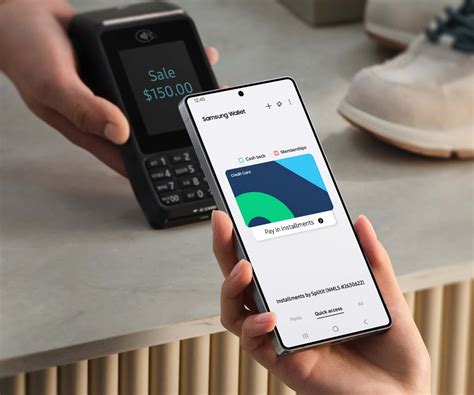
Nous allons explorer en détail le processus de configuration de Samsung Wallet et vous fournir des conseils pour optimiser votre expérience de paiement. Nous aborderons également des aspects tels que la sécurité des transactions, les fonctionnalités additionnelles offertes par l’application, ainsi que des astuces pour dépanner si vous rencontrez des problèmes lors des paiements.
Grâce à ces informations, vous serez en mesure de tirer le meilleur parti de Samsung Wallet et de réaliser vos paiements de manière rapide et efficace.
Configuration de Samsung Wallet
Pour commencer, voici les étapes à suivre pour configurer votre Samsung Wallet :
- Téléchargez Samsung Wallet depuis le Galaxy Store ou le Play Store.
- Ouvrez l’application et connectez-vous avec votre compte Samsung.
- Ajoutez vos cartes de paiement en scannant les informations ou en les saisissant manuellement.
- Vérifiez les informations et validez l’ajout de chaque carte.
Sécurité des Transactions
La sécurité est une priorité pour Samsung Wallet. Les paiements sont protégés par plusieurs niveaux de sécurité, notamment :
- Cryptage des données : Les informations de votre carte sont cryptées pour éviter toute interception.
- Authentification biométrique : Utilisez votre empreinte digitale ou votre reconnaissance faciale pour autoriser les paiements.
- Code PIN : Vous pouvez définir un code PIN supplémentaire pour une sécurité accrue.
Fonctionnalités Additionnelles
En plus des paiements, Samsung Wallet offre plusieurs fonctionnalités intéressantes :
- Stockage de cartes de fidélité : Ajoutez vos cartes de fidélité pour un accès facile.
- Suivi des dépenses : Gardez un œil sur vos transactions directement dans l’application.
- Offres et promotions : Recevez des promotions exclusives de partenaires.
Astuces pour une Expérience Optimale
Pour garantir une expérience de paiement fluide, voici quelques conseils :
- Gardez votre application à jour pour bénéficier des dernières fonctionnalités et améliorations.
- Vérifiez votre connexion internet pour assurer le bon fonctionnement de l’application.
- En cas de problème, redémarrez votre appareil ou réinstallez l’application.
Configuration Initiale et Ajout de Cartes de Paiement dans Samsung Wallet
Pour commencer à utiliser Samsung Wallet, il est essentiel de passer par une configuration initiale simple et rapide. Suivez ces étapes pour garantir une intégration fluide de vos cartes de paiement dans l’application.
Étape 1 : Téléchargement de l’Application
Si ce n’est pas déjà fait, téléchargez l’application Samsung Wallet depuis le Galaxy Store ou le Google Play Store. Une fois l’application installée, ouvrez-la pour débuter la configuration.
balises: #Financ