
Activer et configurer la TVA sur WooCommerce est essentiel pour assurer la conformité de votre boutique et éviter les mauvaises surprises. Selon une étude récente, 75 % des boutiques WooCommerce affichent mal la TVA à cause d'une configuration incorrecte. Cela peut paraître fastidieux au début, mais c’est une étape obligatoire dans le lancement ton e-commerce.
Une mauvaise configuration peut entraîner des erreurs fiscales et des prix affichés incorrects, ce qui peut nuire à votre activité. Configurer correctement la TVA sur ta boutique WooCommerce n’est pas qu’une simple formalité.
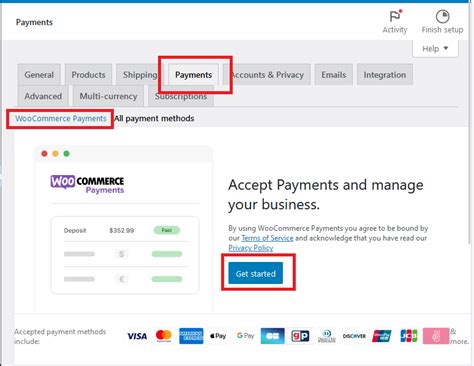
Cet article va traiter des spécifications dont j’ai besoin pour mon site. On part donc avec un site WordPress qui a un plugin WooCommerce, un plugin WooCommerce Payments et un theme Virtue.
Avant toute chose, on va démarrer en mode « Test » pour rendre fictif le paiement. Cela permettra de valider le processus avec une carte banquaire bidon.
Pourquoi une Bonne Configuration de la TVA est Cruciale ?
Peu importe où tu vends, il y a de la TVA dans chaque pays. Si tu n’appliques pas les bons taux, tu risques de te retrouver dans une situation délicate avec les autorités fiscales.
Lire aussi: Solutions Signature Électronique
Par exemple, en France, la non-conformité aux règles de TVA peut entraîner des pénalités, voire des contrôles fiscaux approfondis. Une configuration incorrecte peut mener à des erreurs de facturation, que ce soit en sous-estimant ou en surestimant la TVA.
Imagine : tes clients sont prêts à payer, et au moment de finaliser leur commande, le prix change de façon inattendue à cause d’une mauvaise configuration. Personne n’aime les mauvaises surprises au moment de payer. En affichant des prix corrects, avec la TVA incluse ou exclue dès le départ, tu montres que ta boutique est fiable et professionnelle. Et ça, ça fait toute la différence !
Quand la TVA est bien paramétrée, toutes les informations dont ton comptable a besoin sont déjà présentes dans tes factures. Fini les heures perdues à recalculer manuellement la TVA sur chaque vente. Tu économises du temps, de l’argent, et tu évites les maux de tête.
Si tu vends à l’international, les règles et les taux de TVA changent d’un pays à l’autre. Savoir quand appliquer la TVA française, quand utiliser la TVA intracommunautaire, ou quand ne pas la facturer du tout est crucial. Avec WooCommerce, tu peux paramétrer tout ça, mais il faut savoir comment.
Pour les ventes effectuées en France, le taux de TVA standard, à paramétrer sur WooCommerce, est de 20%.
Lire aussi: INPI : Trucs et astuces
Comment Configurer la TVA dans WooCommerce ?
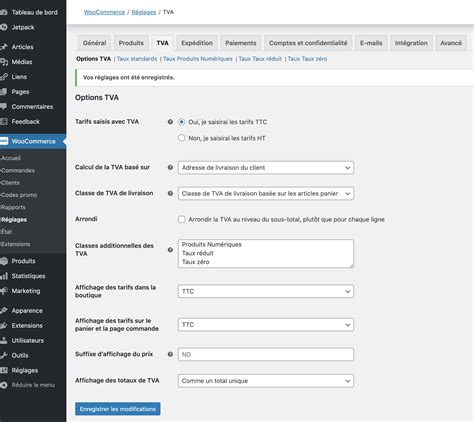
Voici les étapes pour configurer correctement la TVA dans WooCommerce :
- Détermine l’activation des taxes et les calculs de taxes.
- Les Classes de Taxe sont assignées à vos produits. Dans la plupart des cas, vous utiliserez la classe “standard” par défaut. Si vous vendez des biens qui requièrent une classe de taxe différente (i.e., Taxe, sauf les produits détaxés) vous pouvez ajouter les classes ici.
- Cette option détermine la façon dont les prix sont affichés dans vos pages de panier et de caisse - cela fonctionne indépendamment des prix de votre catalogue.
- Vous verrez la table des taux d’imposition. Ici vous pouvez définir les taux d’imposition (1 par ligne).
- Code du pays - Code du pays à 2 chiffres pour le taux. Utilisez les codes ISO 3166-1 alpha-2.
- Code d’Etat - Code d’Etat à 2 chiffres pour le taux. Regardez i18n/states/COUNTRYCODE.php pour les états supportés. Pour les Etats-Unis, utilisez une abréviation à 2 chiffres ex : AL.
- Code ZIP/Code Postal - Entrez les codes postaux pour le taux. Séparez les différentes valeurs avec un point-virgule (;), utilisez les caractères génériques pour faire correspondre à plusieurs codes postaux (ex: PE* correspondrait à tous les codes postaux commençant par PE), et utilisez des intervalles numériques (ex : 2000-3000).
- Ville - Une liste de villes séparées par un point-virgule pour le taux.
- Priorité - Choisissez une priorité pour ce taux d’imposition. Seul 1 taux par priorité sera utilisé.
Il y a aussi une fonction Importer que vous pouvez utiliser pour importer un CSV. Sélectionnez les lignes incorrectes en cliquant dessus. Sélectionnez Enlever les Lignes Sélectionnées.
Avant de paramétrer tes produits sur WooCommerce, assure-toi de bien identifier le taux applicable à chaque produit ou service.
💡 Astuce : En utilisant le Guichet Unique One-Stop-Shop, tu déclares la TVA de tes ventes à distances via un seul portail. Il est accessible depuis ton espace professionnel impôts.gouv.
Avec l’option DAP, tu factures le prix de tes produits sans inclure la TVA. Maintenant que tu connais les taux de TVA à appliquer, voyons comment les configurer dans WooCommerce.
Lire aussi: Gérer la Trésorerie des PME
💡 Expérience vécue : La fonctionnalité d’importation je ne l’avais pas découvert quand j’ai aidé un ami à paramétrer la TVA pour son e-commerce aux US. Rentrer les taux de TVA Etat par Etat, je m’en souviens encore 🤣.
Une fois les taux configurés, passe une commande test pour t’assurer que tout fonctionne correctement.
Tu l’auras compris, le paramétrage des taux de TVA sur WooCommerce prend beaucoup de temps. Surtout si tu vends à l’international.
On peut visualiser les rapports de Taxes dans Rapports > Taxes par Mois. “Basculer en lignes de taxe” montre un rapport différent, décomposant les taxes selon vos règles.
Plugins Utiles pour la Gestion de la TVA
Plusieurs plugins peuvent vous aider à gérer la TVA sur WooCommerce :
- WooCommerce EU VAT Assistant: Un plugin spécialement conçu pour gérer les obligations fiscales au sein de l’Union Européenne. Il est particulièrement utile si tu vends en B2B, car il te permet de vérifier et d’enregistrer les numéros de TVA intracommunautaires de tes clients, directement lors de la commande.
- Taxamo: Une solution puissante pour les vendeurs qui doivent gérer la TVA dans plusieurs juridictions.
- EU VAT for WooCommerce: Un plugin simple mais efficace pour les boutiques en ligne qui vendent à travers l’Union Européenne.
Résoudre les Erreurs de Paiement WooCommerce
Les erreurs de paiement peuvent rapidement devenir un cauchemar pour les propriétaires de boutiques en ligne. Elles perturbent non seulement l’expérience client, mais peuvent également entraîner des pertes financières et affecter la réputation de votre boutique WooCommerce.
Configurer les moyens de paiement sur Wordpress (Paypal, Virement, CB...) [Tuto Woocommerce]
Les erreurs de paiement sont assez courantes sur les sites e-commerce, mais elles peuvent être frustrantes pour vos clients et perturbent le processus d'achat. Un paiement qui échoue peut entraîner l’abandon de la commande et la perte d’un client potentiel.
Types d'erreurs de paiement
Avant de résoudre les erreurs, il est essentiel de comprendre les types d’erreurs de paiement que vous pouvez rencontrer.
- Erreurs de connexion à la passerelle de paiement : Cette erreur survient généralement lorsque WooCommerce ne parvient pas à se connecter à la passerelle de paiement (PayPal, Stripe, etc.).
- Carte refusée : Lorsque vos clients rencontrent une erreur indiquant que leur carte a été refusée, cela peut être dû à des informations incorrectes, une carte expirée ou un solde insuffisant.
- Erreurs SSL : Une erreur courante est liée à la sécurité des paiements, notamment les erreurs SSL (protocole de sécurité).
- Erreurs de configuration de taxes ou de frais de port : Des erreurs de configuration de taxes ou de frais de port peuvent entraîner des erreurs dans la finalisation du paiement.
Comment résoudre les erreurs de paiement
- Vérifiez les paramètres de votre passerelle de paiement : La première étape consiste à vérifier les paramètres de votre passerelle de paiement. Si vous utilisez PayPal, Stripe ou une autre solution, assurez-vous que les clés API sont correctement renseignées.
- Certificat SSL : Un certificat SSL valide est crucial pour sécuriser les transactions sur votre site. Vérifiez que votre site est accessible en HTTPS.
- Vérifiez les informations de la carte bancaire : Les erreurs de paiement liées à une carte bancaire refusée sont souvent dues à des informations incorrectes saisies par vos clients.
- Mettez à jour WooCommerce et les extensions : Assurez-vous que WooCommerce et les extensions de paiement (PayPal, Stripe, etc.) sont toujours à jour.
- Effectuez des tests de paiement : Régulièrement, effectuez des tests de paiement pour vous assurer que tout fonctionne correctement.
- Consultez les journaux d'erreurs : WooCommerce garde une trace des erreurs de paiement dans les logs. Vous pouvez consulter ces journaux pour identifier la cause de l’échec du paiement.
FAQ sur la TVA et WooCommerce
Voici quelques questions fréquemment posées concernant la gestion de la TVA sur WooCommerce :
- ❓ Pourquoi ma passerelle de paiement refuse-t-elle des paiements valides ?
- 💡 Cela peut être dû à une configuration incorrecte des clés API ou à un problème temporaire avec le service de paiement.
Tu l’auras compris, paramétrer la TVA sur Woocommerce est un challenge, mais rien d’insurmontable.
balises: #Tva