
La Taxe sur la Valeur Ajoutée (TVA) est un impôt indirect sur la consommation. Pour les entreprises, la gestion de la TVA, notamment la distinction entre TVA déductible et non déductible, est cruciale. Cet article vous propose une méthode simple pour gérer la récupération partielle de la TVA, en particulier si vous réalisez des opérations à la fois dans et hors du champ d'application de la TVA.
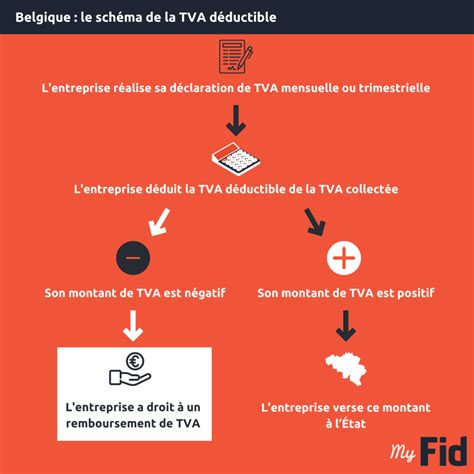
Les Situations Face à la TVA Déductible
Si votre entreprise effectue des opérations à la fois imposables et exonérées de TVA, trois situations peuvent se présenter concernant la TVA sur vos achats :
- TVA entièrement déductible: L'achat est affecté exclusivement à des opérations imposables à la TVA.
- TVA non déductible: L'achat est affecté exclusivement à des opérations exonérées de TVA.
- TVA partiellement déductible: L'achat est affecté à la fois à des opérations imposables et exonérées. Dans ce cas, la TVA est déductible en partie, selon un prorata.
Méthode de Gestion de la TVA Partiellement Déductible
Nous proposons ici une méthode simple pour gérer la récupération partielle de la TVA.
Paramétrage Initial
Le paramétrage initial est crucial pour une gestion efficace de la TVA déductible. Voici les étapes à suivre :
1. Création d'un Compte de Charges Spécifique
Dans le menu Mon Dossier / Comptabilité / Listes des Comptes, créez un compte de charges spécifique pour la TVA partiellement déductible. Cela permettra de suivre facilement les dépenses concernées.
Lire aussi: Implications Fiscales de la TVA Intracommunautaire
2. Création et Modification des Comptes de TVA
Allez dans le menu Mon Dossier / Comptabilité / Comptes de TVA pour créer ou modifier les comptes suivants :
- TVA sur Autres Biens et Services (déductibilité à 100%)
- TVA sur autres biens et Services (déductible au prorata)
NB : La même distinction est recommandée pour les comptes de TVA déductible sur immobilisations.
3. Rattachement des Comptes de Charges aux Comptes de TVA
Vous devez ensuite indiquer pour chaque compte de charge (comptes commençant par le N° 6...) du menu Liste des comptes, s’il est rattaché :
- Au compte « TVA sur Autres Biens et Services (déductibilité à 100%) »
- Au compte « TVA sur autres biens et Services (déductible au prorata) »
- Ou à « pas de TVA »
Pour faire ce paramétrage, retournez dans le menu Mon Dossier / Comptabilité / Liste des Comptes. Cliquez sur le crayon en bout de ligne puis sélectionnez le compte de TVA rattaché ou « pas de TVA ».
Saisie en Cours d'Année
En cours d'année, enregistrez la TVA dans les comptes « TVA sur Autres Biens et Services (déductibilité à 100%) » et « TVA sur autres biens et Services (déductible au prorata)» pour le montant total, c’est-à-dire celui figurant sur les factures et justificatifs de dépenses. Le reclassement de la TVA partiellement non déductible sera fait en fin d'année.
Lire aussi: Tout savoir sur le PEA-PME
Exemple Pratique
Prenons un exemple concret pour illustrer la saisie en cours d'année :
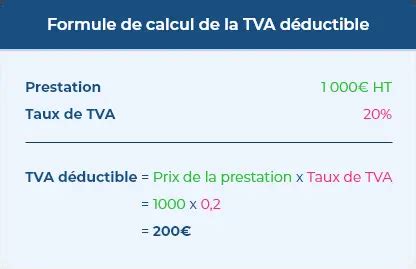
Vous achetez des fournitures administratives d'une valeur HT de 100€ (soit 120€ TTC). Ce poste de dépenses concerne vos opérations dans le champ et hors champs.
Procédez à l'enregistrement de cette écriture dans le menu Comptabilité / Saisie simplifiée / Banque ou Caisse.
Tableau Récapitulatif des Comptes de TVA
| Compte Comptable | Description | Utilisation |
|---|---|---|
| TVA sur Autres Biens et Services (déductibilité à 100%) | Compte pour la TVA entièrement déductible. | Dépenses affectées exclusivement à des opérations imposables. |
| TVA sur autres biens et Services (déductible au prorata) | Compte pour la TVA partiellement déductible. | Dépenses affectées à la fois à des opérations imposables et exonérées. |
En suivant ces étapes et en comprenant les différentes situations de TVA déductible, vous pourrez optimiser la gestion de votre comptabilité et assurer la conformité de votre entreprise avec les réglementations fiscales.
Lire aussi: Commander un Kbis sans compte bancaire : possible ?
TVA déductible et TVA collectée ?... Simplement.
balises: #Tva