
Calculer la TVA avec Excel peut simplifier considérablement la gestion de la comptabilité pour les entreprises. Utiliser des formules simples et des fonctionnalités d’Excel permet de déterminer rapidement le montant de TVA à payer ou à récupérer, rendant les processus administratifs plus efficaces. Excel est un outil puissant pour automatiser les calculs de TVA. En définissant les taux de TVA et les formules appropriées, il est possible de calculer automatiquement les montants de TVA sur divers produits ou services. Cela réduit les risques d’erreurs humaines et garantit des résultats précis. De plus, Excel offre la possibilité de créer des tableaux de bord et des rapports personnalisés, facilitant ainsi le suivi des paiements de TVA et leur analyse. Les utilisateurs peuvent ainsi mieux gérer leur trésorerie et rester en conformité avec les exigences fiscales.
Comprendre la TVA
La TVA, ou taxe sur la valeur ajoutée, est un impôt indirect important en France. Elle s’applique à presque toutes les transactions de biens et de services.
Définition de la TVA et son application
La TVA est perçue par les entreprises lorsqu’elles vendent des produits ou des services. Elle est ensuite reversée à l’État.
Le taux normal de TVA en France est fixé à 20 %. Taux super réduit à 2,1 % : médicaments remboursables. Ces taux sont mis en place pour aider les secteurs jugés essentiels à la population.
Historique et évolution de la TVA en France
La TVA a été introduite en France en 1954, remplaçant diverses taxes sur la consommation. Elle a été adoptée peu après dans d’autres pays européens. Au fil des années, les taux et les modalités d’application de la TVA ont évolué pour s’adapter à l’économie et aux politiques publiques. Par exemple, en 2014, le taux normal est passé de 19,6 % à 20 %, et le taux intermédiaire de 7 % à 10 %. Le taux super réduit de 2,1 % est réservé aux médicaments remboursables. Ces différentes catégories visent à rendre certains biens et services plus accessibles ou à promouvoir des secteurs spécifiques.
Lire aussi: Assurance Habitation Allianz : Montants
Principes de Base du Calcul de la TVA
Le calcul de la TVA repose principalement sur les notions de montant HT et montant TTC. Il est essentiel de comprendre comment fonctionne la taxe pour assurer une gestion efficace des dépenses et des revenus.
Le fonctionnement du calcul de la TVA
La taxe sur la valeur ajoutée (TVA) est une taxe indirecte appliquée à la consommation de biens et services. Le montant de TVA est calculé à partir du prix hors taxe (HT). Le taux de TVA peut varier selon le produit ou service. Par exemple, en France, les taux courants sont de 20%, 10%, 5.5%, et 2.1%. Cette approche permet de déterminer le coût total à payer par le consommateur.
Différence entre montant HT et montant TTC
Le montant HT (hors taxes) est le coût initial d’un produit ou service avant l’ajout de la TVA. Il est principalement utilisé dans les transactions entre entreprises pour refléter le coût réel sans l’imposition de taxes. Le montant TTC (toutes taxes comprises) inclut la TVA et représente le montant total que le consommateur doit payer. La maîtrise de ces concepts est essentielle pour la gestion financière, la facturation, et la réconciliation des comptes.
Utilisation d’Excel pour le Calcul de la TVA
L’utilisation d’Excel pour le calcul de la TVA permet d’automatiser et de simplifier ce processus comptable crucial. Les deux principaux aspects à considérer sont la configuration de base de la feuille de calcul et les formules essentielles nécessaires.
Configuration de base pour les calculs dans Excel
Pour commencer, il est essentiel de préparer la feuille de calcul avec les colonnes nécessaires. Par exemple, colonne A pourrait être utilisée pour la désignation des produits, colonne B pour le prix HT (Hors Taxe) et colonne C pour la TVA applicable. La colonne D indiquerait alors le prix TTC (Toutes Taxes Comprises). Sélectionner les cellules appropriées pour chaque donnée garantit la précision des calculs. L’ajout des en-têtes de chaque colonne aide également à la clarté et à l’organisation des informations. En suivant ce format, les utilisateurs peuvent facilement ajouter de nouveaux produits et modifier les prix sans désorganiser la feuille.
Lire aussi: Comprendre l'Indice de Référence des Loyers
Formules essentielles pour le calcul de la TVA
Les formules de calcul sont primordiales pour effectuer les calculs automatiques de la TVA. Par exemple, pour calculer la TVA, une formule typique en colonne C serait =B2*0.20 si le taux de TVA est de 20%. Cette formule multiplie le prix HT par le taux de TVA pour obtenir le montant de la TVA. Ensuite, pour calculer le prix TTC en colonne D, une autre formule pourrait être =B2+C2, qui additionne le prix HT et la TVA. Ces formules permettent aux utilisateurs de saisir ou de modifier les prix HT et de voir instantanément les montants de TVA et TTC mis à jour. L’utilisation d’Excel rend le calcul de la TVA rapide et sans erreurs, surtout avec des ensembles de données importants. Le recours aux formules précises garantit une comptabilité correcte et évite les erreurs manuelles.
Voici un exemple de tableau que vous pouvez créer dans Excel :
| Désignation du produit | Prix HT | TVA (20%) | Prix TTC |
|---|---|---|---|
| Produit A | 50 € | 10 € | 60 € |
| Produit B | 100 € | 20 € | 120 € |
Cas Pratiques de Calcul de la TVA avec Excel
Dans cette section, nous examinerons des cas pratiques d’utilisation d’Excel pour calculer la TVA. Nous aborderons des ventes de marchandises, des achats pour les entreprises, des services, ainsi qu’un calcul simplifié de la TVA collectée et déductible.
Calcul de TVA pour des ventes de marchandises
Lors de la vente de marchandises, il est crucial de calculer correctement la TVA. Dans cette formule, Prix_Vente_HT représente le prix de vente hors taxe, et Taux_TVA le taux de TVA applicable, comme 20% en France. Il est utile de disposer d’un tableau répertoriant les prix hors taxe, le taux de TVA et le montant de la TVA pour chacune des ventes.
Gestion de la TVA sur les achats pour les entreprises
Les entreprises doivent souvent gérer la TVA sur leurs achats.
Lire aussi: Règles fiscales de l'assurance-vie
Exemple de calcul de la TVA pour les services
La prestation de services nécessite aussi des calculs précis de TVA.
Excel Tableau Achats ventes, tva collecté et déductible
Outils Avancés et Conseils
L’usage avancé d’Excel offre diverses méthodes pour simplifier le calcul de la TVA, notamment grâce à la création de modèles automatisés. De plus, l’optimisation des processus de saisie et de suivi de la TVA peut aisément réduire les erreurs.
Création de modèles automatisés pour le calcul de la TVA
Pour gagner du temps et éviter les erreurs de calcul, il est recommandé de créer des modèles automatisés dans Excel. Ces modèles peuvent inclure des formules prédéfinies et des macros pour appliquer les taux de TVA automatiquement. Par exemple, en utilisant la fonction IF et VLOOKUP, un chef d’entreprise peut créer un tableau qui applique les taux de TVA en fonction du type de produit ou du service. Télécharger des exemples de modèles en ligne peut aussi être une bonne stratégie pour bénéficier d’une base solide. Ces outils permettent une mise à jour automatique lorsque les taux de TVA changent et offrent une vue d’ensemble claire des montants nets et des prix finaux incluant la TVA.
Optimisation de la saisie et du suivi de la TVA dans Excel
Optimiser la saisie des données de TVA dans Excel implique l’utilisation de listes déroulantes et de validateurs de données pour minimiser les erreurs humaines. De plus, l’application de formats de cellules spécifiques pour les montants et les taux de TVA peut rendre le suivi plus intuitif. Utiliser des formules comme SUMIF et SUMPRODUCT permet de calculer rapidement les totaux de TVA pour différents états de vente. Développer des tableaux croisés dynamiques est également un moyen efficace pour analyser et segmenter les données de TVA. L’intégration avec des outils de gestion financière peut aussi contribuer à garder un suivi précis et régulièrement mis à jour des obligations fiscales. En tant qu'entrepreneur, la déclaration mensuelle de TVA peut vite devenir compliquée.
Nous vous proposons ce modèle de feuille de calcul Excel qui va grandement vous faciliter la tâche !
Principe de la TVA
La TVA est un impôt indirect : les entreprises collectent la TVA sur leurs ventes pour le compte de l’État. La TVA n'est pas réservée aux sociétés. Les auto-entrepreneurs peuvent aussi y être assujettis. Cette taxe est généralement neutre pour leur trésorerie puisqu’elles reversent ce qu’elles collectent et déduisent la TVA payée sur leurs achats. Cependant, certaines sociétés comme dans le bâtiment peuvent être bénéficiaires quand elles déduisent plus de TVA (20%) sur leurs achats qu’elles n’en collectent (10% ou 5,5%) sur leurs ventes. En France, il existe 3 taux de TVA : 20%, 10% et 5,5%. Certains produits de première nécessité sont taxés à 2,1%.
Pour qui est fait ce classeur Excel pour calculer la déclaration de TVA mensuelle ?
Ce modèle Excel s’adresse aux entrepreneurs soumis à la TVA mensuelle : autoentrepreneurs ayant opté pour le régime réel ou ayant dépassé les seuils de la franchise en base de TVA, et les sociétés commerciales.
Si vous recherchez un expert-comptable en ligne pour vous accompagner dans vos déclarations de TVA, nous vous invitons à consulter notre avis sur l'expert-comptable en ligne Keobiz. Vous pouvez également vous tourner vers des solutions de comptabilité en ligne comme LegalPlace Compta, dont nous avons analysé l'offre dans notre avis sur LegalPlace Compta.
Télécharger notre feuille de travail en cliquant sur l'image : Notice d’utilisation de cette feuille de calcul
Dans ce tableau les cases en vertes sont à remplir. Les cases bleues/gris correspondent aux lignes sur la déclaration de TVA CA3.
La feuille de calcul est structurée en 4 parties :
- A- La TVA collectée
Vous saisissez ici vos ventes et opérations imposables, en distinguant :
- Ventes de biens/services
- Achats intra-communautaires
- Autres opérations imposables
- B- Décompte de la TVA à payer
Reprise automatique des totaux de TVA collectés précédemment.
- C- Calcul de la TVA déductible
Dans un premier temps, il est nécessaire reporter le montant de la TVA récupérable de vos achats. Il vous faut additionner chaque montant de TVA. Ensuite dans le tableau vous devez indiquer les prestations de services non payées à la date de la période de la déclaration. Exemple : pour la déclaration réalisée en février, la période de déclaration est du 1ier au 31 janvier.
- D- Détermination du montant à payer
Le tableau détermine le montant de la TVA à payer ou votre crédit de TVA pour le mois. Vous pouvez demander le remboursement de votre crédit de TVA dès lors qu’il dépasse 760 € TTC en remboursement mensuel, et 150 € TTC en remboursement trimestriel.
Nous utilisons ce tableau depuis plusieurs années et il nous fait gagner un temps précieux chaque mois.
Vous vous demandez la formule pour calculer une TVA sur Excel ? Aujourd'hui je partage mon expérience en cabinet comptable afin de vous faire gagner du temps et de l'argent à trouver les partenaires et les logiciels qui vous correspondent vraiment.
Avertissement : Certains des liens sur ce site sont des liens d'affiliation, ce qui signifie que si vous cliquez sur l'un des liens et achetez un article, nous sommes susceptibles de recevoir une commission. Cependant, toutes les opinions sont les nôtres.
Attention ⚠️ Nous ne sommes pas des professionnels de la fiscalité ou des aspects légaux. Cet article présente seulement notre avis et non un conseil fiscal, comptable et social. Assurez-vous de contacter un professionnel pour vous accompagner.
Calcul TVA Excel : voici un tableau pour calculer les prix TTC ou HT en fonction du taux de TVA. Les formules expliquées à travers des exemples simples et gratuits à télécharger.
Vous êtes commerçant, artisan ou chef d’entreprise, vous êtes soumis à la TVA et vous souhaitez calculer vos prix en fonction du taux de TVA applicable ? Vous désirez créer un tableau ou un catalogue de vos produits avec un calcul automatique de prix HT ou TTC ? Vous souhaitez connaître la formule calcul TVA Excel ? Prenons l’exemple d’un produit dont le prix est de 15 € HT. Prenons l’exemple d’un produit dont le prix TTC est de 100 €. Le calcul de TVA se fait uniquement sur le prix final, et non sur le prix de revient (ou coût d’achat) ni sur la marge.
Comment faire un calcul TVA Excel ?
Dans le premier onglet, un petit calculateur vous permet de passer du HT au TTC ou du TTC au HT : il vous suffit de saisir vos hypothèses et données dans les cellules bleues, à savoir le taux de TVA ainsi que le prix HT ou TTC. Plus bas, un tableau à remplir vous invite à saisir votre liste de produits ainsi que vos prix de revient et vos prix publics HT. Des calculs automatiques s’effectuent dans la partie droite du tableau. Au-delà de cet exemple de calcul TVA Excel, vous trouverez sur ce site internet de nombreux modèles de documents commerciaux à télécharger gratuitement. Nous vous en privez pas !
Remplir sa déclaration de TVA CA3 peut vite se transformer en calvaire sans un suivi rigoureux de la TVA encaissée et payée durant la période en question. De plus, si vos ventes sont soumises à différents taux, il vous faudra différencier ceux-ci dans votre déclaration, ce qui peut entraîner des calculs rébarbatifs en fin de période.
Zervant vous propose donc un modèle gratuit et simple de fichier Excel de suivi de TVA sur ventes et achats.
- 1.
- 2. Indiquez grâce à la liste déroulante le taux de TVA associé.
En bas de votre tableau de suivi des transactions, vous trouverez un tableau récapitulatif des montants à déclarer.
Montant TTC : Dans le cas d’un montant TTC sans montant HT, ne vous perdez pas dans les calculs (que vous n’avez pas utilisés depuis le lycée), et utilisez le tableau dans l’espace de droite. Entrez le montant TTC, choisissez le taux de TVA et tapez entrer. Le tour est joué.
Autres taux de TVA : Si vous souhaitez utiliser un autre taux de TVA que ceux renseignés (Taux de TVA applicables en France, mis à jour au premier janvier 2014), vous pouvez l’ajouter au tableau de l’onglet ”Taux de TVA” (à trouver en bas de page).
Insérer une ligne : Si le tableau est trop petit pour y rentrer toutes vos transactions, premièrement bravo, votre activité est dynamique !
Pour simplifier encore plus la gestion de votre entreprise, éditez vos factures clients en ligne avec Zervant.
Découvrez comment simplifier votre suivi et vos déclarations de TVA avec un tableau de suivi Excel facile à mettre en place !
La gestion de TVA est souvent une étape complexe ou douloureuse pour les entreprises, en particulier lorsqu'il s'agit de suivre et de déclarer les montants de TVA encaissés et payés. Cependant, avec l'aide d'un tableau de suivi de TVA sur Excel, cette tâche peut être simplifiée de manière significative. Ce tableau va intégrer des formules simples et efficaces afin de pouvoir moduler et personnaliser ce tableau selon vos envies !
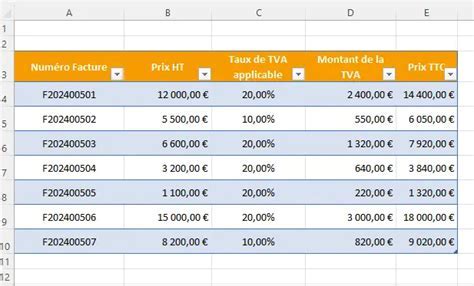
Commencez par ouvrir un nouveau document Excel et créez une feuille de calcul dédiée à votre tableau de suivi de TVA. Identifiez les informations clés que vous souhaitez suivre, telles que la date de la transaction, les références, le montant hors taxe (HT), le ou les taux de TVA utilisés dans votre activité, le montant de TVA et le montant TTC. L'intérêt de ce tableau réside dans le fait de calculer automatiquement le montant de TVA pour chaque transaction et de les regrouper. Ainsi, il suffit de mettre en place des formules pour automatiser le suivi à chaque saisie !
Pour calculer votre montant de TVA, utilisez la formule "=Montant HT * Taux de TVA" pour obtenir le montant de TVA correspondant à chaque transaction. Idem pour avoir le montant TTC, il vous suffira d'utiliser la formule "=Montant HT + Montant de TVA". Montant de TVA que vous aurez obtenu via la formule précédente.
Pour les totaux, il vous suffira d'utiliser la formule "Somme" sur les plages concernées pour les obtenir.
N'oubliez pas d'appliquer les formules dans l'ensemble des cellules concernées.
Pour automatiser votre déclaration, il faudra reporter les totaux des montants HT et de TVA collectée (dans vos encaissements) de manière automatisée et calculer vos montants à déclarer.
balises: #Tva