
Trouver, importer et convertir des données sont souvent des tâches fastidieuses lors de la préparation d’un fichier de calcul. Heureusement, Google Sheets a été un pionnier dans ce domaine avec sa fonction GoogleFinance(), permettant d’importer automatiquement les derniers taux de change et cotations boursières directement dans les feuilles de calcul.
Cette fonctionnalité a simplifié la vie des utilisateurs en éliminant le besoin de rechercher et d’encoder manuellement ces données. Cet article a été mis à jour en mars 2025 pour refléter les dernières fonctionnalités et améliorations apportées à Excel et Google Sheets, ainsi que pour clarifier les sources de données de Google Finance.
Comment Créer un Portefeuille de Bourse en Temps Réel dans Excel ? 📈 [2 Solutions]
Conversion de devises
Si vous avez besoin de convertir des devises, par exemple pour assurer le suivi des revenus ou des investissements à l’étranger, mettre à jour les derniers taux de change pour garder vos calculs mis à jour est essentiel. Avec Google Drive, vous n'avez plus à vous en soucier.
Dans une cellule de votre feuille de calcul Google Docs, vous pouvez utiliser la fonction GoogleFinance() pour importer automatiquement le dernier taux de change. Vos calculs seront toujours à jour sans avoir à perpétuellement rechercher un taux de change en fonction de la date pour laquelle vous avez besoin d’une situation.
Il suffit d’indiquer la devise étrangère suivie de la devise de base (celle de votre fichier ou de votre comptabilité) pour retourner le dernier cours de change publié. Par exemple, pour obtenir le taux de change de Dollars US en Euros, utilisez :
Lire aussi: Avantages Subvention Mutuelle
=GoogleFinance("CURRENCY:USDEUR")
Si vous devez traduire dans ou vers d’autres devises, voici le format à utiliser:
=GoogleFinance("CURRENCY:[Devise étrangère][Devise de base]")
Après, il vous reste à utiliser la valeur pour convertir vos devises.
Récupération de cotation de titre ou d’index
La formule GoogleFinance() se limite-t-elle aux cours des changes ? Bien sûr que non ! Vous pouvez aussi retourner via cette formule toute une série de données financières sur des titres cotés ou tout un index.
Lire aussi: La digitalisation financière : une analyse
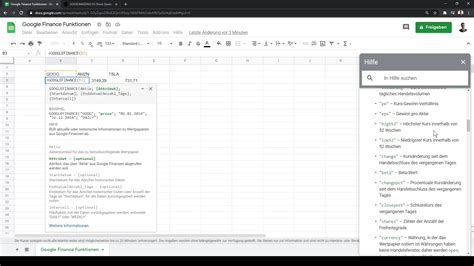
L’image ci-dessous vous montre une petite zone d’une feuille de calcul dans laquelle le champ en surbrillance importe le prix actuel de l’indice du BEL20 de Bruxelles. Le tout se fait utilisant l’indice souhaité et la donnée souhaitée relative à cet indice:
=GoogleFinance("[Index ou action]";"[type de donnée souhaitée]")
Je vais le mettre en pratique avec, par exemple, le BEL20 et le type de donnée est la valeur du jour ou « price ».
=GoogleFinance("BEL20";"price")
Voilà pour l’index d’aujourd’hui. Pour obtenir celui d’hier, il suffit de remplacer l’attribut price par closeyest. Une petite règle de trois permet facilement de calculer le pourcentage de différence entre les deux dates.
Lire aussi: Auto-entrepreneur et gérance d'entreprise
En remplaçant le BEL20 dans l’exemple ci-dessus, la formule peut très bien retourner la dernière valeur du CAC 40 (CAC40) ou du London FTSE100 (UKX).
Pour les actions le principe est le même que pour les indices boursiers. Le code à indiquer demande un peu de recherche. N’essayez pas avec le code ISIN, cela ne fonctionne pas (encore ?). Il faut indiquer le code de la quotation en bourse.
Pour Google ou plutôt d’Alphabet comme l’on doit dire maintenant il s’agit de GOOG: Cela donne la formule ci-dessous.
=GoogleFinance("GOOG";"price")
Pleins d’attributs pour jouer avec la formule
Les attributs price et closeyest ne sont pas les seul à être utilisables dans GoogleFinance(). Voici la liste à l’heure d’écrire ses lignes. Je vous laisse vous amuser à jouer avec les diverses possibilités.
- price: la dernière cotation.
- priceopen: le prix d’ouverture du jour.
- high: le plus haut prix atteint par l’action sur la journée.
- low: le plus pas atteint par l’action sur la journée.
- volume: nombre d’action échangées ce jour.
- marketcap: capitalisation boursière du titre.
- tradetime: dernier moment ou le titre à été coté.
- pe: rapport prix/revenu.
- eps: revenu par action.
- high52: le plus haut prix atteint par le titre lors des 52 semaines précédentes.
- low52: le plus bas prix atteint par le titre lors des 52 semaines précédente.
- change: la différence de prix entre la clôture d’hier et sa valeur actuelle.
- changepct: pourcentage de différence du prix entre la clôture d’hier et sa valeur actuelle.
- closeyest: prix de l’action à la clôture d’hier.
- currency: devise dans laquelle le titre est coté.
L’auditeur en est-il satisfait ?
Il me reste une question à répondre: d’où viennent les données ?
Google Finance, c’est une mine d’or pour les infos financières en temps réel. Les données viennent de sources fiables comme Morningstar pour les prix des fonds communs de placement et ICE Data Services pour les données intrajournalières. Les infos sur les secteurs et industries, elles, sont fournies par S&P Capital IQ. Mais attention, les données peuvent être retardées de 15 à 20 minutes selon les marchés.
Google Finance couvre une tonne de marchés, des bourses internationales aux indices majeurs. Les infos sont fournies « telles quelles », juste pour info, pas pour faire du trading pro ou donner des conseils financiers. Google et ses fournisseurs de données ne garantissent pas l’exactitude ou l’exhaustivité des infos.
Est-ce le bon outil pour vous ?
Google Sheets est un outil incontournable pour de nombreuses personnes et entreprises. Parmi les fonctionnalités très pratiques de Google Sheets, la conversion de devises ou taux de change est très utile pour gérer des comptes impliquant des monnaies étrangères. Que vous soyez un particulier qui planifie un voyage à l’étranger ou une entreprise qui travaille avec des clients internationaux, cette fonction peut vous faciliter la vie.
La première et peut-être la plus simple méthode pour convertir les devises dans Google Sheets consiste à utiliser la fonction GOOGLEFINANCE. Cela vous permet d’extraire facilement les informations financières en temps réel, y compris les taux de change. Dans cette formule, remplacez « XXX » par le code de la devise d’origine et « YYY » par le code de la devise de destination.
Si vous avez plusieurs montants à convertir, il est également possible d’adapter la formule GOOGLEFINANCE pour effectuer une conversion automatique de toute une colonne. Pour ce faire, entrez la formule avec la cellule qui contient le montant que vous souhaitez convertir.
En utilisant la fonction de validation des données, vous pouvez créer une liste déroulante (ou menu déroulant) pour sélectionner facilement les devises à convertir. Pour ce faire, sélectionnez une cellule vide où vous souhaitez afficher la liste déroulante, puis cliquez sur « Données » dans la barre de menu, et enfin sur « Validation des données ».
Après avoir créé une liste déroulante pour les devises, vous pouvez utiliser la fonction INDIRECT pour automatiser le processus de conversion de devise. Supposons que vous avez créé un menu déroulant avec les codes de devises en cellule D1 et que vous souhaitez convertir un montant en euros en cellule A1 dans la devise sélectionnée.
L’une des principales préoccupations lors de l’utilisation de Google Sheets pour la conversion de devises est la fiabilité des taux de change. En utilisant la fonction GOOGLEFINANCE, les taux de change sont généralement mis à jour régulièrement, à des intervalles d’environ 20 minutes.
Toutefois, vous pouvez également choisir de mettre à jour les taux de change à des intervalles plus longs, tels que quotidiennement ou hebdomadairement. Pour ce faire, ajoutez l’argument « interval » à la fonction GOOGLEFINANCE, comme suit :
=GOOGLEFINANCE("CURRENCY:
Si vous souhaitez visualiser les tendances et les fluctuations des taux de change, vous pouvez créer un graphique dans Google Sheets. Pour ce faire, sélectionnez les données que vous souhaitez afficher dans le graphique, puis cliquez sur l’icône « Insertion » puis « Graphique » dans la barre d’outils.
Le taux de change dans Google Sheets peut être un processus simple et rapide grâce à l’utilisation de la fonction GOOGLEFINANCE et d’autres fonctions telles que INDIRECT et Validation des données.
Il est important de se rappeler que les taux de change fournis par Google Sheets sont indicatifs et peuvent différer légèrement des taux réels.
Exemple d'utilisation pour récupérer le prix à la clôture d'une action
Dans cet exercice, nous souhaitons récupérer le prix à la clôture de l’action de ENGIE (ticker : ENGI) à la bourse Euronext Paris (code bourse : EPA) sur les trente derniers jours.
Pour cela, voici la fonction utilisée à mettre en cellule A1 :
=GOOGLEFINANCE("EPA:ENGI";"price";AUJOURDHUI()-30;AUJOURDHUI())
En d’autres termes, dans ce cas d’usage, nous demandons à la fonction GOOGLEFINANCE d’afficher le prix de l’action « ENGI » à la bourse « EPA » dans les 30 derniers jours.
💡 L’astuce Numericoach : utilisez la fonction AUJOURDHUI plutôt qu’insérer la date du jour à la main ! Ainsi, votre formule restera à jour. Si vous décidez de rouvrir votre tableur dans un mois, vous aurez bien le cours des 30 derniers jours.
➡️ Lors de l’usage de cette fonction, vous constaterez qu’aucune mise en forme n’est appliquée aux données : ce n’est pas très visuel. Si vous souhaitez réaliser une mise en forme sans pour autant le faire manuellement, nous vous recommandons l’usage d’une Mise en forme conditionnelle.
Dans ce cas précis, l’objectif est d’appliquer une mise en forme de votre choix aux cellules si elles ne sont pas vides (et donc que l’import a réussi).
Les limites d'utilisation de Google Finance
- Vous pouvez récupérer jusqu’à 2500 points de données par jour.
- Vous pouvez effectuer jusqu’à 500 requêtes par jour.
Avantages d’utiliser Google Finance pour récupérer des données financières
- Google Finance est pratique et gratuit, offrant des données financières en temps réel via une interface intuitive.
- Il permet l’analyse et la comparaison facile des performances d’entreprises et marchés, avec une intégration aisée à d’autres outils Google pour une analyse personnalisée.
Comment récupérer les cours des crypto monnaies dans Google Sheets ?
Par exemple, le bitcoin, mais cela concerne les principales crypto monnaies. Ici, on souhaite utiliser le Bitcoin et on va rechercher son cours actuel. Donc pour cela, on va pouvoir le faire rapidement et en utilisant Google Finance.
On va utiliser le code du Bitcoin par rapport à l’Euro. On aurait pu le faire par rapport au Dollar également. Dans ce cas, on peut récupérer le cours de la crypto, mais si on souhaite essayer de faire la même chose pour la crypto Solana cela ne fonctionne pas puisque avec Solana on ne peut pas récupérer ce cours actuellement avec Google Finance, car si on regarde au niveau de cours actuel de la monnaie Solana, il est à 33 dollars actuellement.
Pour cela, on va créer une seconde feuille dans Google Sheets et on va insérer le signe égal.
Pour utiliser cette dernière, on va ajouter en premier paramètre l’URL d’un site internet contenant un tableau avec toutes les crypto monnaies. Dans ce dernier on trouve l’ensemble des crypto monnaies avec le cours actualisé. On va donc récupérer cette information.
Bien entendu, vous pouvez utiliser d’autres sites web, l’objectif ici c’est de récupérer le plus de crypto monnaies possibles. Je vais indiquer ce que je souhaite récupérer, il s’agit d’un tableau. Donc l’objectif, c’est de récupérer le tableau qui se trouve sur la page investing.com.
Alors on peut tester plusieurs position, on doit parfois changer, alors je vais mettre zéro pour partir de la position 0. Mais la bonne position dans notre cas est la 0. On voit donc qu’on peut récupérer jusqu’à 100 crypto monnaie, ce sont les 100 premières crypto monnaie.
Il faudra donc créer plusieurs tableaux si vous voulez récupérer d’autres crypto monnaies ou il vous suffit de trouver un tableau qui permet de récupérer plus de crypto monnaie directement, il n’y a pas que a investing.com qui le fait.
Dans cette dernière, on va indiquer ce que l’on recherche. On doit utiliser le nom où on peut utiliser l’acronyme qui permet de représenter la crypto monnaie. Je vais utiliser le nom pour faire simple, par exemple « bitcoin ».
Donc la fonction va rechercher au niveau de la première colonne le nom Bitcoin et une fois qu’il l’aura trouvé on va lui dire ce qu’il doit récupérer. Notre objectif, c’est le cours de notre fameuse crypto monnaie qui se trouve dans la troisième colonne.
Il faut donc qu’on déplace notre sélection jusqu’à la troisième colonne. Je vais lui indiquer le chiffre « 3 » et ensuite on doit juste indiquer « faux » pour le dernier paramètre qui correspond à la valeur exacte.
balises: #Financ